quinta-feira, 6 de abril de 2023

Computador pessoal

Hoje vamos te ensinar a melhorar o desempenho, otimizar e liberar mais espaço do seu HD para quer seu computador pessoal volte a ser como novo.
Muitas das vezes o notebook começa a travar até que desistimos do que estavamos fazendo, então sem saída levamos o computador para uma assistência técnica realizar uma limpeza ou formatação. A partir de hoje você vai aprender a deixar seu PC rápido novamente e ainda vai economizar dinheiro, pois não precisaras de uma limpeza na assistência técnica tão cedo. 

Siga esses passos! 
Observação: Nas linhas de comando não digite as aspa (")

PASSO 1
Na barra de pesquisa procure por CMD, clique com o botão direito do mouse, nas opções, clique em executar como administrador e depois clique em SIM para confirmar.
  • Agora digite esse comando "DISM /Online /Cleanup-image /Restorehealth" tecle Enter para confirmar.
Esse comando irá baixar e substituir todos os arquivos corrompidos por originais do sistema, essa busca é realizada pelo servidor do Windows Update, fazendo correções no seu sistema, lembre-se que o processo é um pouco demorado, sendo de suma importância esperar ser concluir.
  • Agora digite esse comando "sfc /scannow" tecle Enter para confirmar.
Esse comando irar reparar os arquivos corrompidos e substituir por arquivos bons que estão e memoria cache.
  •  Agora digite esse comando "chkdsk c:/f", lembre-se que na letra C é a letra que está instalado seu sistema operacional, então verifique qual é a letra e substitua pela C do comando. Para identificar a partição de instalação do sistema, o Disco Local C, por exemplo, tem o símbolo do Windows. Tecle Enter para confirmar.
Nesse momento irá aparecer uma mensagem de aviso dizendo que "Não é possível executar o CHKDSK porque o volume está sendo usado por outro processo. Deseja agendar a verificação deste volume para a próxima vez que o sistema for reiniciado? (S/N)". Digite no CMD "S" para SIM e aperte a tecla Enter para confirmar, agora feche o CMD e vamos para o próximo passo.

PASSO 2
  • Aperte as teclas bandeira Windows + a letra R juntas, vai abrir o caixa de diálogo, digite o comando "recent" sem aspas e clique em OK. Irá abrir uma pasta com vários arquivos, aperte as teclas shift + del para apagar tudo.

  • Aperte as teclas bandeira Windows + a letra R juntas, vai abrir o caixa de diálogo, digite o comando "prefetch" sem aspas e clique em OK. Se aparecer um aviso dizendo que no momento você não tem permissão para acessar esta pasta, clique em continuar para permitir. Irá abrir uma pasta com vários arquivos, aperte as teclas shift + del para apagar tudo. Se algum arquivo estiver em uso, marque a opção fazer isso para todos os itens atuais e clique em ignorar e feche em seguida.

  • Aperte as teclas bandeira Windows + a letra R juntas, vai abrir o caixa de diálogo, digite o comando "%temp%" sem aspas e clique em OK. Irá abrir uma pasta com vários arquivos, aperte as teclas shift + del para apagar tudo. Alguns arquivos não serão apagados, mas isso não é um problema, pois eles estão sendo usados, feche em seguida.

  • Aperte as teclas bandeira Windows + a letra R juntas, vai abrir o caixa de diálogo, digite o comando "temp" sem aspas e clique em OK. Irá abrir uma pasta com vários arquivos, aperte as teclas shift + del para apagar tudo. Alguns arquivos não serão apagados, mas isso não é um problema, pois eles estão sendo usados, feche em seguida.

  • Aperte as teclas bandeira Windows + a letra R juntas, vai abrir o caixa de diálogo, digite o comando "cleanmgr" sem aspas e clique em OK. Selecione a partição que está instalado seu sistema operacional. Irá abrir uma janela, clique na opção "Limpar arquivos do sistema" clique em OK novamente e aguarde o processo de examinação, depois selecione todos os arquivos, clique em OK e clique em excluir arquivos.
PASSO 3 e ultimo
  • Acesse este computador, depois clique como botão direito do mouse sobre o Disco Local C onde está instalado o sistema operacional, depois clique em propriedades, vai abrir uma nova janela, clique na opção ferramentas e clique na segunda opção em Otimizar, selecione novamente a unidade (C) e clique em analisar, após a análise concluída verifique se o status está fragmentado se sim clique em Otimizar.
Terminando o processo feche a janela e reinicie o computador, para finalizar lembre que ele vai iniciar com uma tela preta reparando todo o sistema, aguarde esse processo ser concluí e o computador vai iniciar novamente muito melhor.

Deixe aqui nos comentários se te ajudei.
Te convido a seguir nossas redes sócias


terça-feira, 4 de abril de 2023

Como aumentar o som do PC

 Hoje vamos aprender a melhorar o áudio do computador ou notebook, muitas vezes em um jogo do tipo PUBG: BATTLEGROUNDS não escultamos bem os passos inimigos se aproximando e acabamos perdendo vantagem no jogo, pensando nisso resolvi trazer esse post para vocês.

Primeiro vamos baixar um executável, ele é software que irá equalizar o volume do computador, o legal nesse aplicativo é que você pode desligá-lo quando não quiser utilizar. 

Clique no botão a baixo para acessar nossa página de Download, em seguida localize o software EqualizeAPO


Veja nosso vídeo tutorial de instalação e utilização do aplicativo.


domingo, 26 de fevereiro de 2023

Como estornar uma venda no PagSeguro

 Olá meus amigos!


Hoje vamos aprender a estornar uma venda no PagSeguro.

Primeiro vamos acessar nossa conta pelo computador, após fazer login vá até extratos e relatórios.

Agora clique em relatórios de vendas, no filtro escolha os últimos 30 dias, localize a venda na qual deseja estornar.

Clique sobre ela e depois no botão localizado no quanto direito da tela "Devolver ao Comprador".

Lembre-se, que o dinheiro vai retornar na fatura do cartão em um prazo de 30 a 60 dias ou em até duas faturas. Avise sempre ao cliente.


quarta-feira, 15 de fevereiro de 2023

Como pagar boletos pelo o cartão de Crédito

 Olá meus amigos!

Hoje vamos aprender de forma simples a pagar suas contas, seja elas de água, luz, gás ou qualquer boleto de pagamento. 

Mais antes vocês precisam saber que nem todas as instituições financeiras têm essa modalidade, caso o seu banco não aderiu ainda essa ferramenta fiquem tranquilos, pois te indicamos o Mercado Pago, um banco seguro que vem se destacando com suas funcionalidades sempre acompanhando o avanço tecnológico e futurista. Use nosso convite de indicação e seja bem-vindo ao banco do futuro.  

http://mpago.li/1yxe1As


Tutorial 

Já com boleto em mão, acesse o aplicativo do mercado pago, role para baixo para visualizar mais menus e clique em contas e serviços.


Em seguida, clique no botão azul na parte inferior da tela PAGAR NOVA CONTA, digite o código de barra do boleto ou escanei com a câmera do dispositivo, após identificado clique em continuar.

Agora o aplicativo vai sugerir a forma de pagamento DÉBITO OU CRÉDITO, selecione crédito e escolha qual cartão deseja utilizar para pagar a conta. Caso você não tem cadastrado nenhum cartão, o aplicativo vai solicitar para adicionar um novo cartão, nesse caso basta inserir os dados do seu cartão no app, e seguir com os passos acima. 

Por fim, clique em pagar.

Pronto, você já aprendeu a pagar com o cartão de crédito.

Não esquece de seguir nosso blog para mais dicas...


terça-feira, 24 de janeiro de 2023

Criando uma conta corporativa grátis para usar no Power BI

Olá meus amigos!

Hoje vamos te ensinar a criar uma conta corporativa gratuita para usar no Power BI, lembrando que necessariamente não é preciso ter conta para usar as ferramentas básicas do programa.
Porém, para publicar os darshboard na web é preciso fazer o login e só possível com uma conta corporativa.

Sem mais enrolação vamos para o tutorial 

Primeiro vamos abrir nosso navegador de internet, em seguida pesquisamos por microsoft 365 business premium e clicar no primeiro link, no site vai ter um botão semelhante a esse abaixo
Você pode ir direto para o site clicando AQUI

Agora vamos inserir um e-mail, pode ser qualquer e-mail até mesmo um inexistente e clicar em próximo.
A Microsoft vai sugerir para criar uma conta, então vamos clicar em configurar conta.
É nessa hora que vamos digitar todos os nossos dados, lembre-se de informar um número de telefone valido, pois vamos receber um código de verificação quando clicamos em próximo.

Após preencher todos os campos, vamos criar um usuário de sua preferência e um domínio como exemplo @megatutorsplus    em seguida crie sua senha, não esqueça de anotar tudo, pois vamos precisar para fazer o login no Power BI Online e Power BI Desktop.

 Para finalizar na parte de forma de pagamento, você já pode fechar aba do navegador sem preencher essa parte, pois o nosso intuito era apenas criar a conta corporativa e não comprar o serviço.

Por fim, vamos acessar o site do Power BI Online, você pode clicar AQUI para ser direcionado ao site, 
agora é só digitar o e-mail que criamos e senha. 

Pronto! Você já pode usar o Power BI para criar seus darshboards

Tá com dificuldade de acompanhar o tutorial? 
Logo abaixo disponibilizamos o tutorial em vídeo, acompanhe!


segunda-feira, 23 de janeiro de 2023

Internet gratuita para Android

 Hoje vamos aprender como ter internet no celular sem precisar ter créditos.

Primeiro precisamos instalar um aplicativo para podermos conseguir ter essa liberdade.

Faça o download do aplicativo no botão verde 


Agora é só seguir os passos gravados no vídeo abaixo.


domingo, 18 de dezembro de 2022

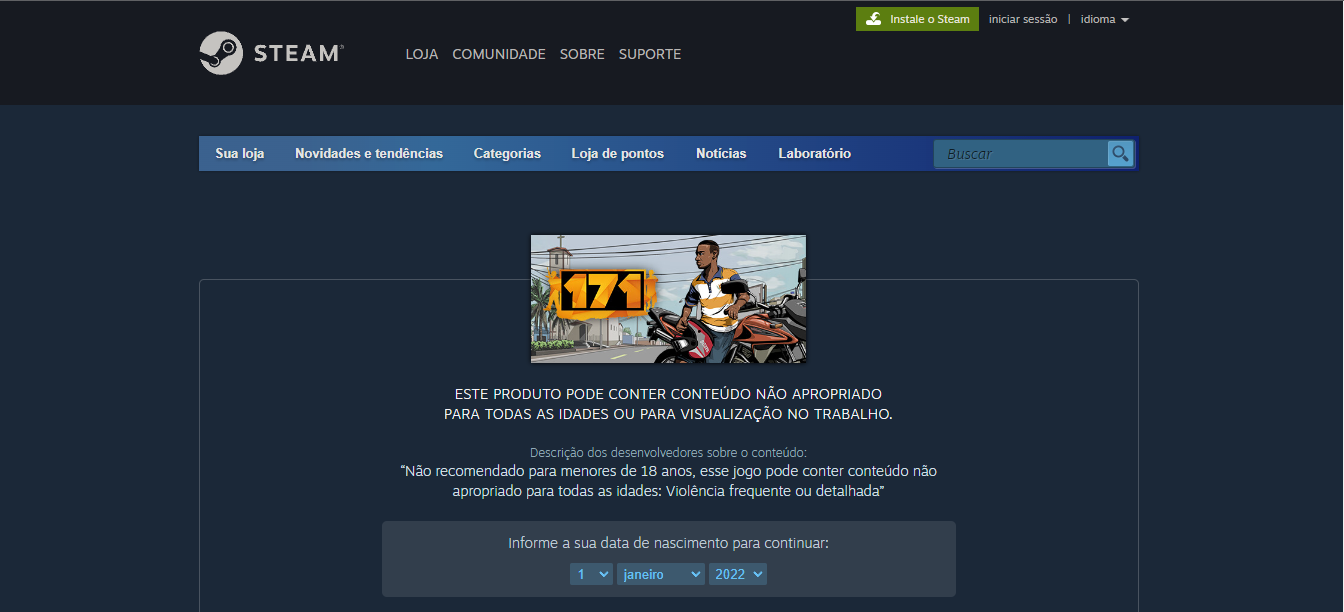
171 - GTA BRASILEIRO DOWNLOAD GRÁTIS

 171, o GTA Brasileiro, um jogo de ação e aventura desenvolvido pela Betagames Group localizada no Estado de São Paulo.

O jogo está disponível na Steam https://store.steampowered.com/agecheck/app/1269370/


Porém, para aqueles que deseja adquiri de forma grátis segue o link do arquivo em torrent.

Versão 171.v0.5.01